

Bauen per Drag-&-Drop,ganz ohne Code
Sektion, Zeile, Spalte, Modul: Element anklicken und daneben Text, Typografie und Abstände einstellen. Jede Seite ist responsiv und mit einem Klick live.

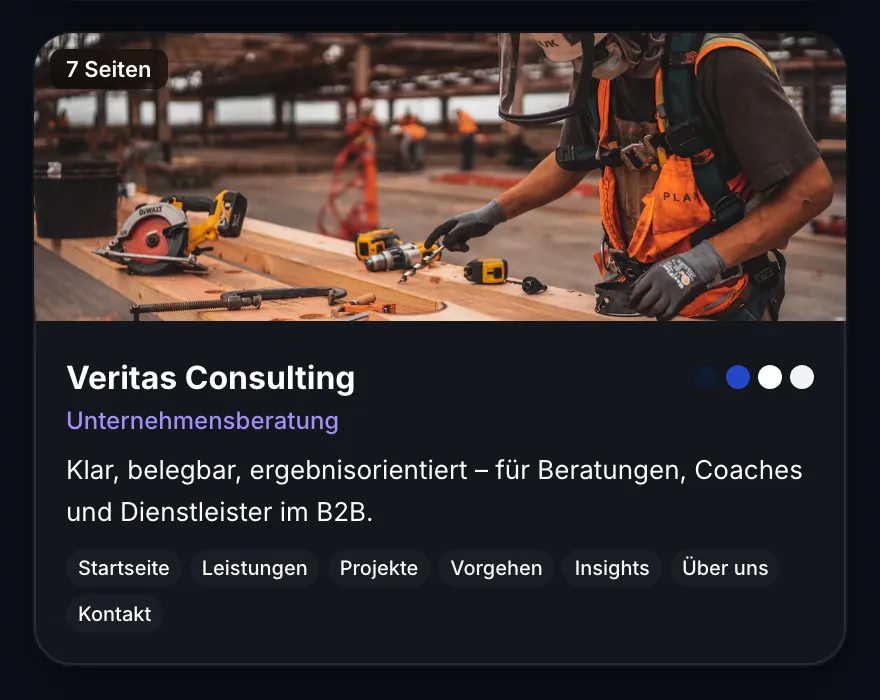
Vorlagen
Branchen-Vorlagen mit allen Unterseiten, nach Rubrik gefiltert – mit Farben und Seitenliste.
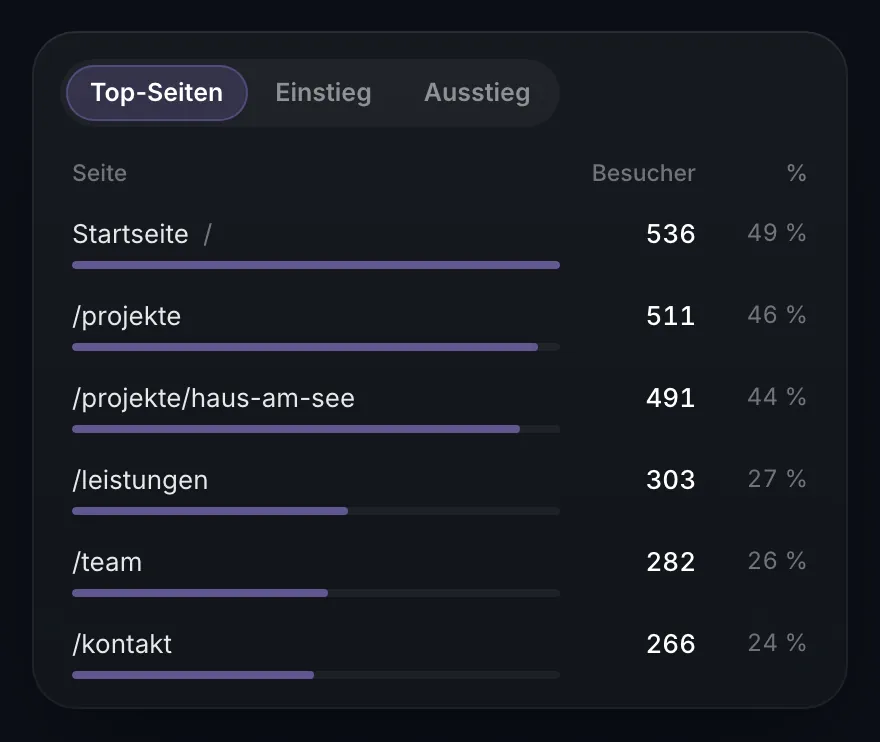
Statistik ohne Cookies
Top-Seiten, Kanäle, Orte und Geräte je Website – cookielos erfasst.
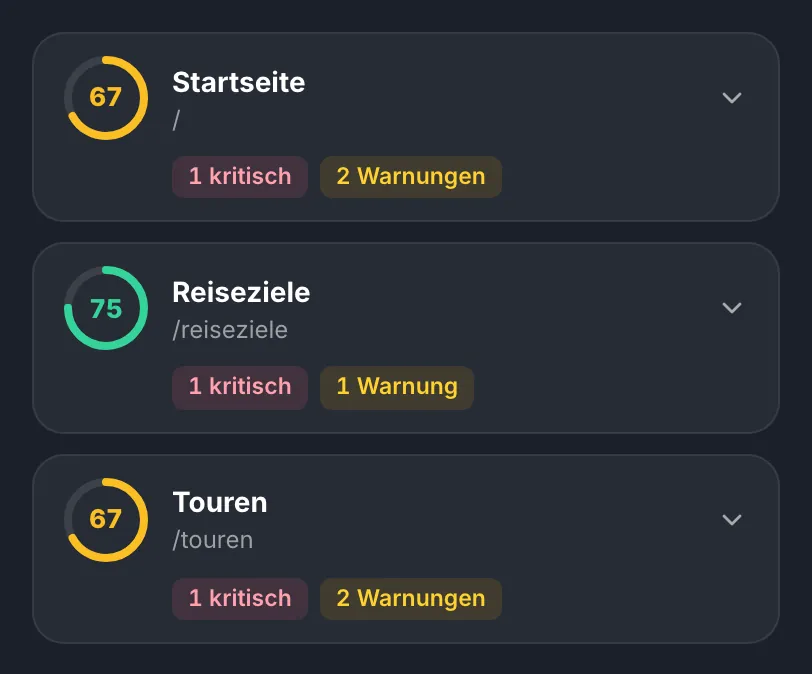
SEO-Analyse
Punktestand mit konkreten Hinweisen – „Beheben“ springt direkt zur passenden Einstellung.


Außerdem:Mediathek mit Stockfotos · Globale Gestaltung · Geräte-Vorschau · KI-Website-Generator · Mehrsprachig · Eigene Domain mit SSL · Geplant veröffentlichen · Blog · Popups
Schritt für Schritt erklärt
Die passenden Anleitungen aus dem Hilfe-Center.
- Baukasten: GrundlagenDer Baukasten ist das Herz von BirdBuild: Du baust deine Seite direkt in der echten Vorschau (WYSIWYG) aus vier Ebenen – Abschnitt, Zeile, Spalte und Modul. Hier lernst du, wie du Elemente einfügst, per Klick oder Drag&Drop umsortierst, über das Design-Panel gestaltest und Schritte im Verlauf zurücknimmst.
- Baukasten: Module & ElementeModule sind die einzelnen Elemente, aus denen du deine Seite zusammensetzt – vom Text über Bilder und Buttons bis zu Preistabellen, Formularen und Terminbuchung. Über 45 fertige Elemente stehen bereit, jedes mit eigenen Inhalts-Feldern und den drei Standard-Tabs Inhalt, Design und Erweitert. Hier zeigen wir dir, wie du sie einfügst, füllst und gestaltest.
- Standarddesign für WebsitesUnter Standarddesign für Websites legst du fest, wie deine Websites standardmäßig aussehen: Schriftart, Farben, Seitenhintergrund und Logo. Was du hier einstellst, gilt als Vorgabe für alle deine Websites, ohne dass du es auf jeder Seite einzeln wiederholen musst.
- Speichern & VeröffentlichenDeine Arbeit im Baukasten ist zunächst ein Entwurf, den nur du siehst. „Speichern" sichert diesen Stand, „Veröffentlichen" schaltet ihn live – erst dann ist die Seite für deine Besucher sichtbar.
Häufige Fragen


Ein System statt vieler Werkzeuge.
14 Tage testen oder erst die Pläne vergleichen.