

Verkaufen,mit allem was dazugehört
Physische und digitale Produkte, Abos und Personalisierungen – vom Warenkorb über die Zahlung bis zur Rechnung.

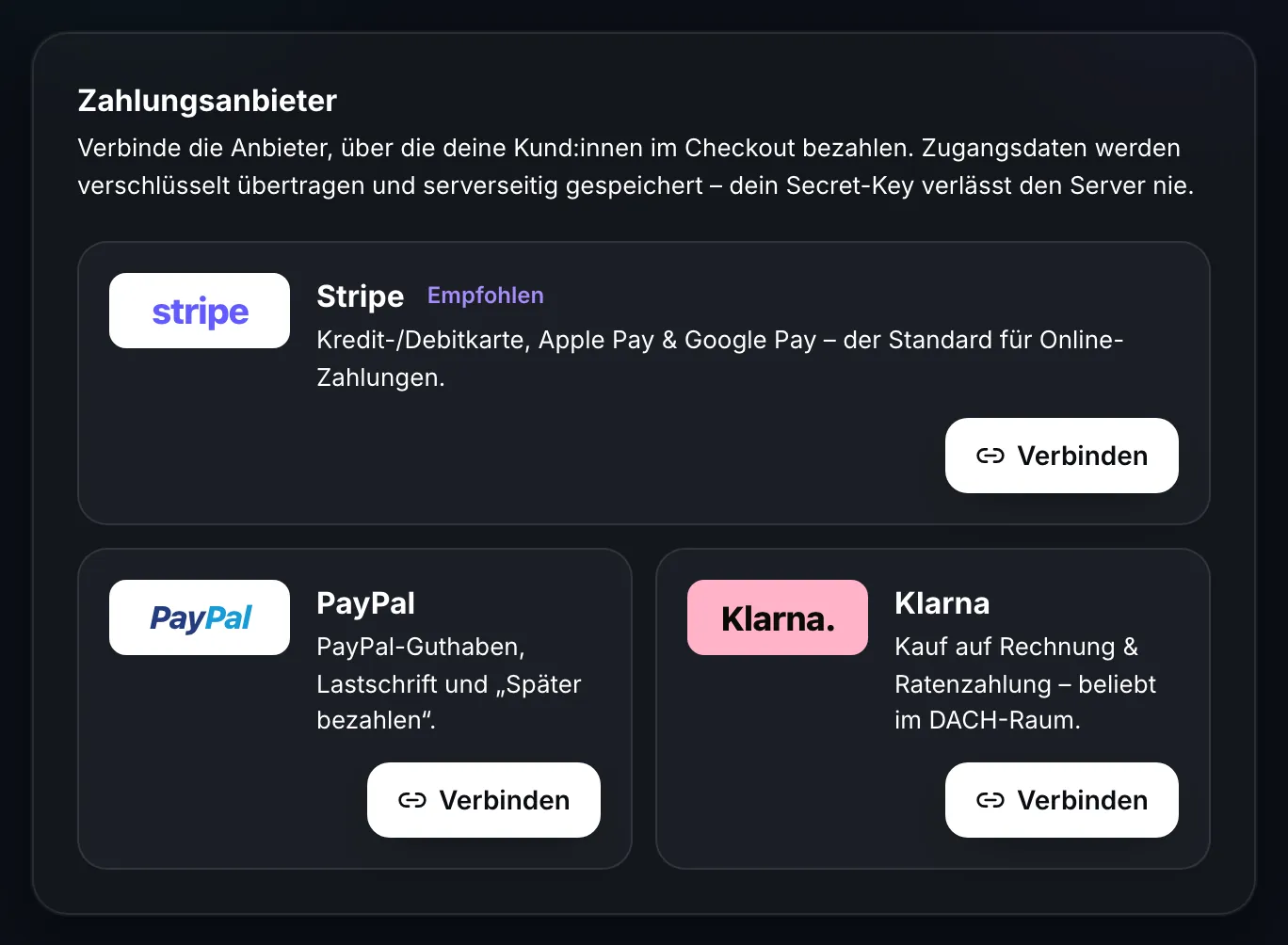
Zahlungen
Stripe, PayPal und Klarna verbinden – die Zugangsdaten bleiben verschlüsselt auf dem Server.
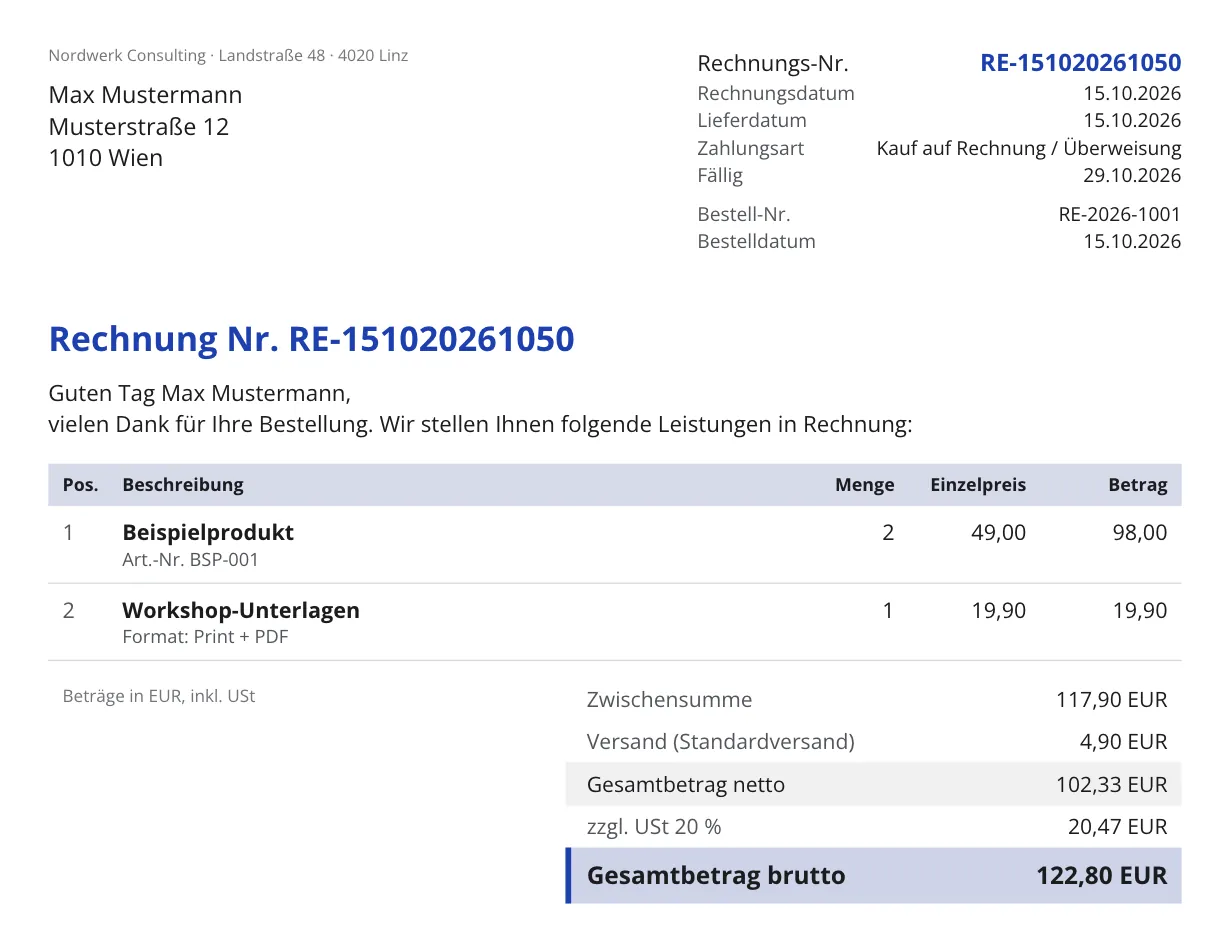
Rechnung als PDF
Jede Bestellung bekommt automatisch eine Rechnung mit deinen Firmendaten – live als Vorschau im Studio.
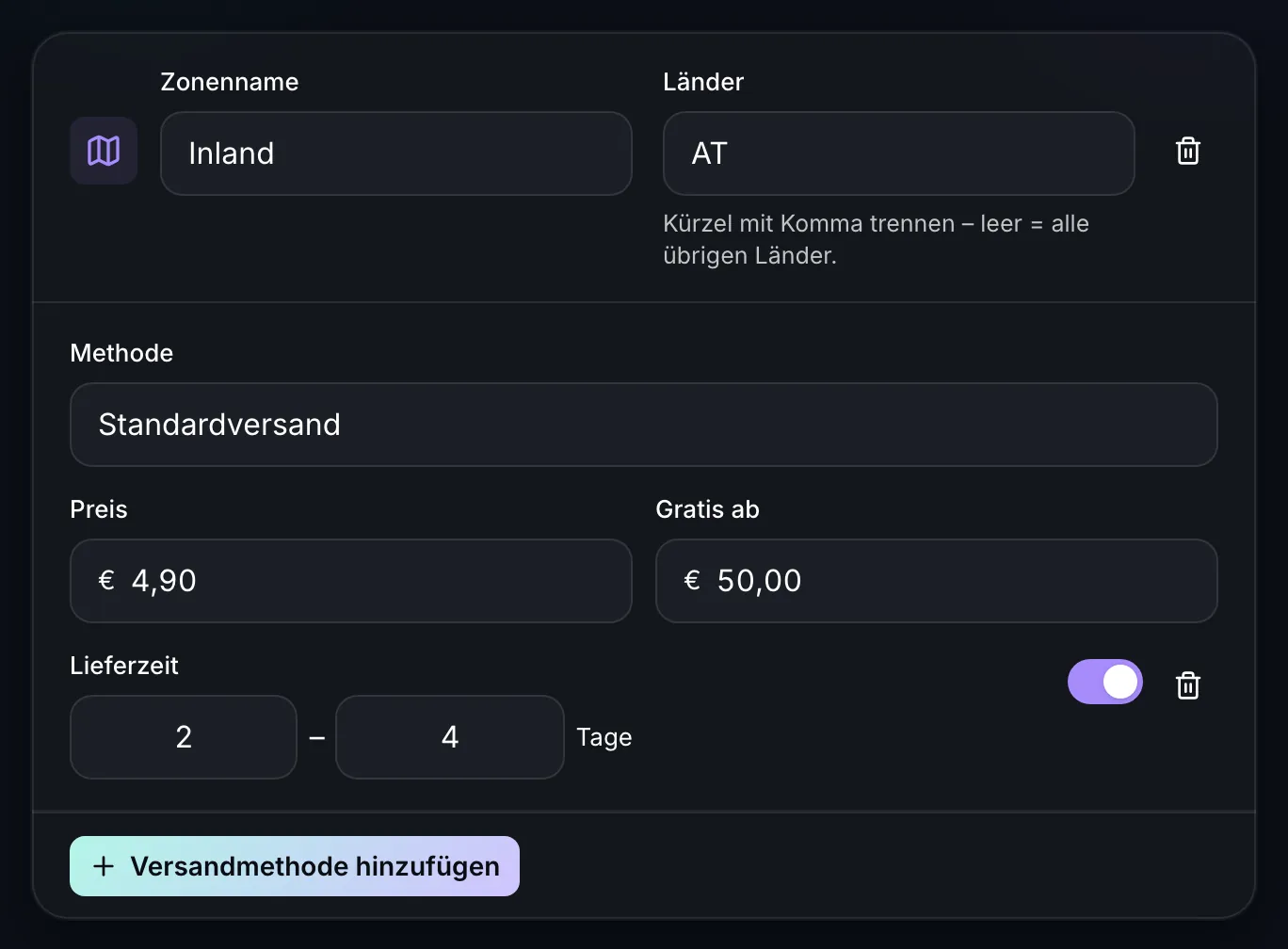
Versandregeln
Zonen und Methoden mit Preis, Gratis-Grenze und Lieferzeit je Land.
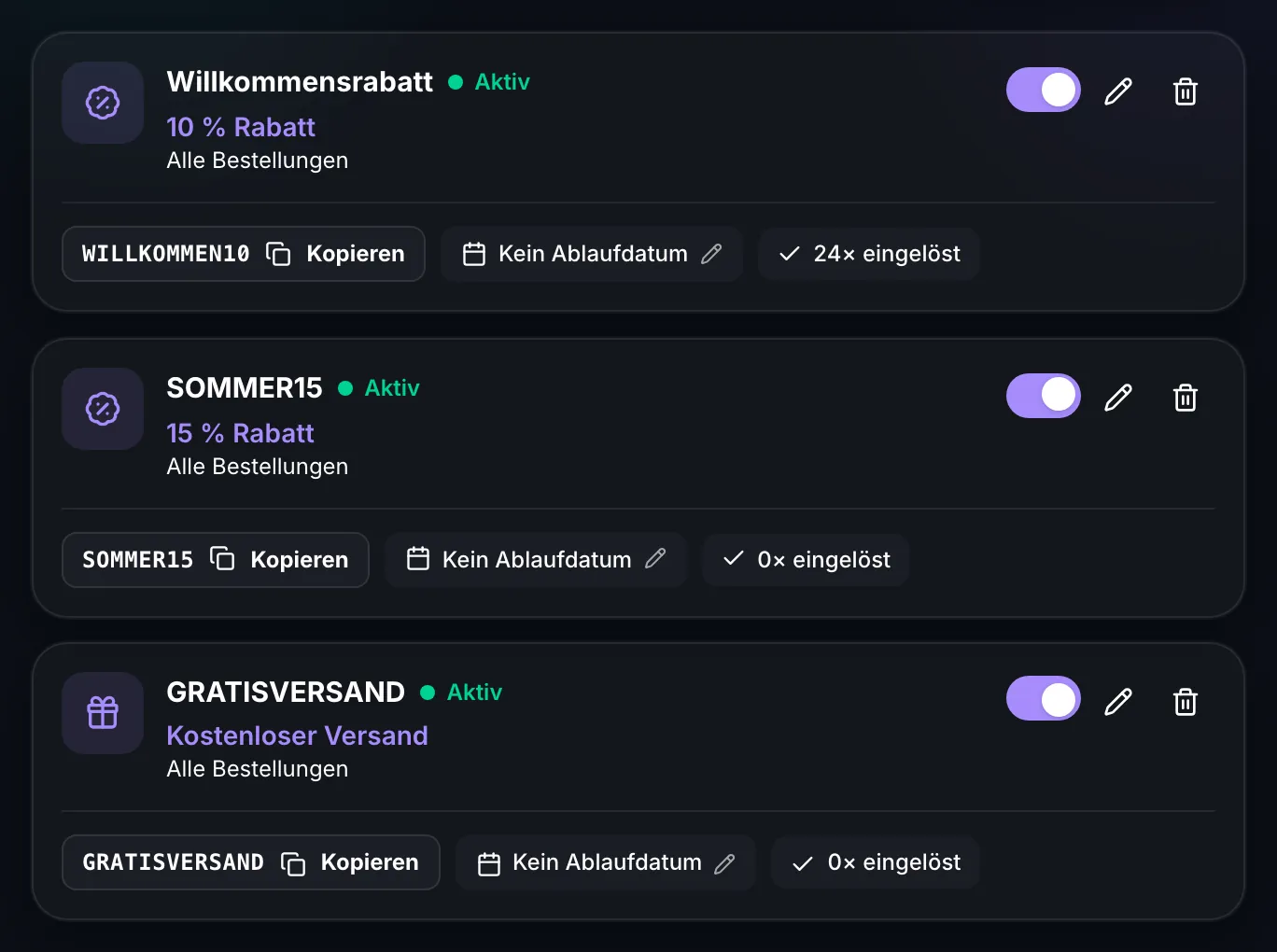
Rabattcodes
Prozent, Betrag oder Gratisversand – mit Laufzeit und Zähler, wie oft ein Code eingelöst wurde.


Außerdem:Steuer je Land & UID-Prüfung · Abos & digitale Downloads · Personalisierung · Kundenkonten · Bewertungen & Widerrufsbutton · Funnels · Statistik
In drei Schritten verkaufsbereit
Kein Plugin, keine Technik: Der Einrichtungs-Assistent führt dich Schritt für Schritt durch alles, was ein Shop braucht.
Produkt anlegen
Foto hochladen, Name und Preis eintragen, Größen oder Farben dazu. Alles speichert sich von selbst.
Zahlung verbinden
Stripe verbinden – Karte, Apple Pay und Google Pay sind dann dabei. PayPal und Klarna kommen auf Wunsch dazu.
Prüfen und live gehen
AGB, Widerrufsbelehrung und Datenschutzerklärung entstehen aus deinen Shop-Daten. Durchlesen, Schalter umlegen, der Shop ist online.

Verkaufen
- Varianten mit eigenem Preis, Bild und Bestand
- Gravur, Widmung und andere Eingaben beim Kauf
- Abos und Mitgliedschaften mit Kursen
- Downloads mit Limit
- Termine und Gutscheine
Abwickeln
- Rechnungen als PDF mit der Steuer je Land
- Versandkosten je Land mit Gratis-Grenze
- Sendungsverfolgung für 21 Versanddienste
- Abholung vor Ort
- Kundenkonto mit Bestellungen und Rechnungen
Mehr verkaufen
- Rabattcodes und Streichpreise
- Erinnerung an vergessene Warenkörbe
- Bewertungen mit Sternen
- Google Shopping und Merchant Center
- Steuerung per Claude und ChatGPT
In jedem Tarif enthalten. Das Geld geht direkt auf dein Konto bei Stripe, PayPal oder Klarna – BirdBuild nimmt keine Provision.
Shop einrichtenSchritt für Schritt erklärt
Die passenden Anleitungen aus dem Hilfe-Center.
- Shop: ÜberblickDer Shop-Bereich ist deine Verkaufszentrale: Produkte anlegen, Bestellungen abwickeln, Rabatte vergeben, Zahlungen anbinden – alles pro Projekt sauber getrennt. Verkauft wird auf deiner Website, hier verwaltest du alles, was dahinter läuft. Du findest ihn im Studio oben in der Modul-Navigation unter „Shop“.
- Shop einrichten (Assistent)Der Shop-Assistent führt dich Schritt für Schritt durch alles, was dein Shop heute zum Verkaufen braucht – von den Firmendaten über Versand, Steuern, Zahlungen, Rechnungen, Rechtliches und Kundenkonto bis zum Veröffentlichen. Du erreichst ihn über Studio → Shop oder direkt unter /studio/shop/einrichten. Jede Einstellung lässt sich später jederzeit in den Shop-Einstellungen ändern.
- Shop: ZahlungenHier verbindest du die Zahlungsanbieter, über die deine Kunden an der Kasse bezahlen: Stripe, Klarna und PayPal. Deine Zugangsdaten werden verschlüsselt übertragen und serverseitig gespeichert; der Secret-Key verlässt den Server nie und wird dir nach dem Speichern nicht mehr im Klartext angezeigt. Verbindungen zu den Anbietern gelten sofort; alles andere, auch „Kauf auf Rechnung“, speichert automatisch.
- Versand & SendungsverfolgungHier legst du fest, was der Versand kostet, in welche Länder du lieferst und wie lange es dauert. Und wenn ein Paket rausgeht, markierst du die Bestellung als versandt – dein Kunde bekommt automatisch eine Versandbestätigung mit funktionierendem Sendungs-Link.
Häufige Fragen

Ein System statt vieler Werkzeuge.
14 Tage testen oder erst die Pläne vergleichen.