
Deine eigene Community-App
Feed, Kurse, Mitglieder und eigene Seiten in einem Portal – offen, nur für Mitglieder oder gegen Bezahlung. Farben, Seitenleiste und Inhalte bestimmst du.
Beispiel-Community Rankwerk · Probier sie direkt hier aus – es wird nichts gespeichert.
Community wird geladen …
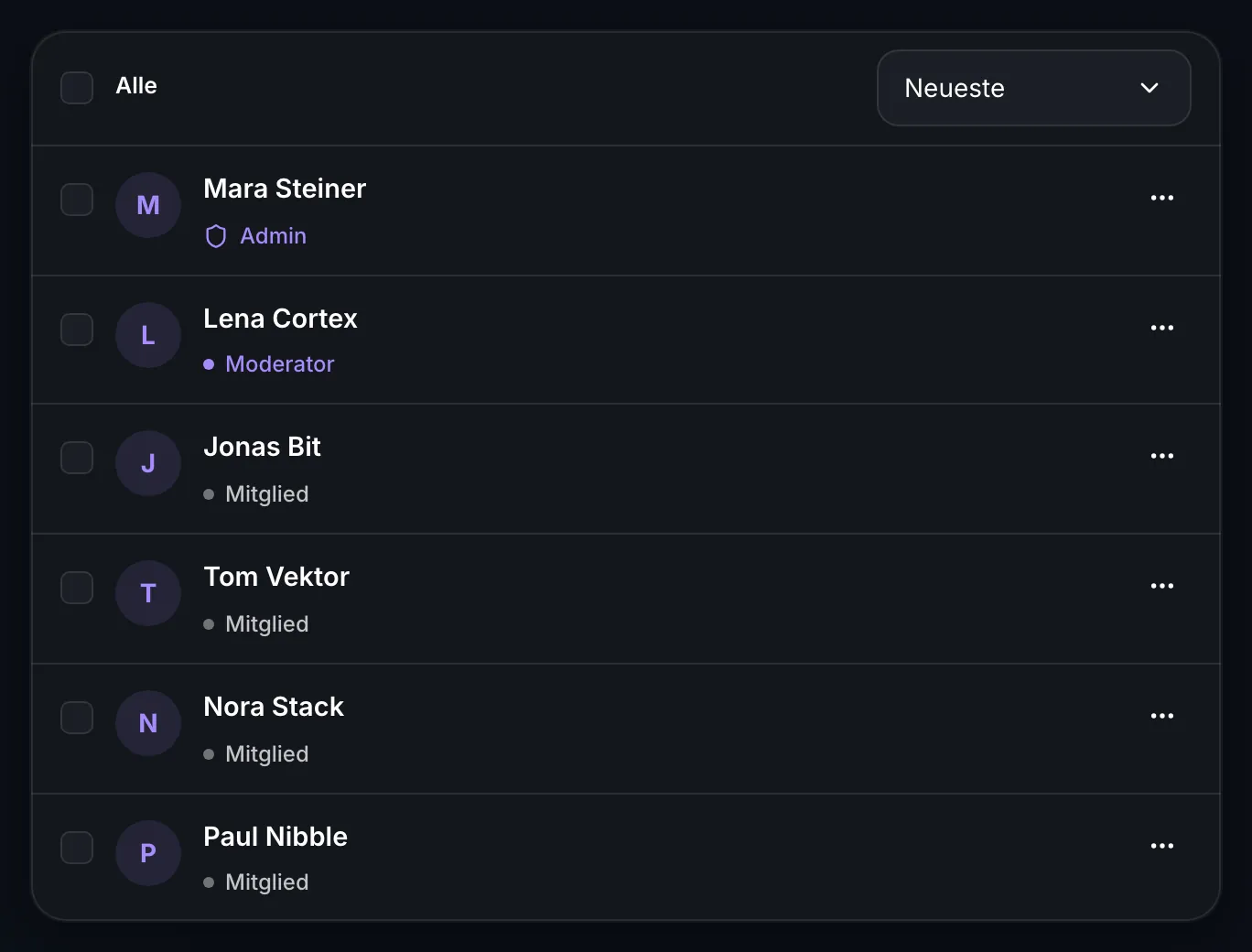
Mitglieder verwalten
Rollen, Status und Beiträge je Mitglied – gefiltert je Community.
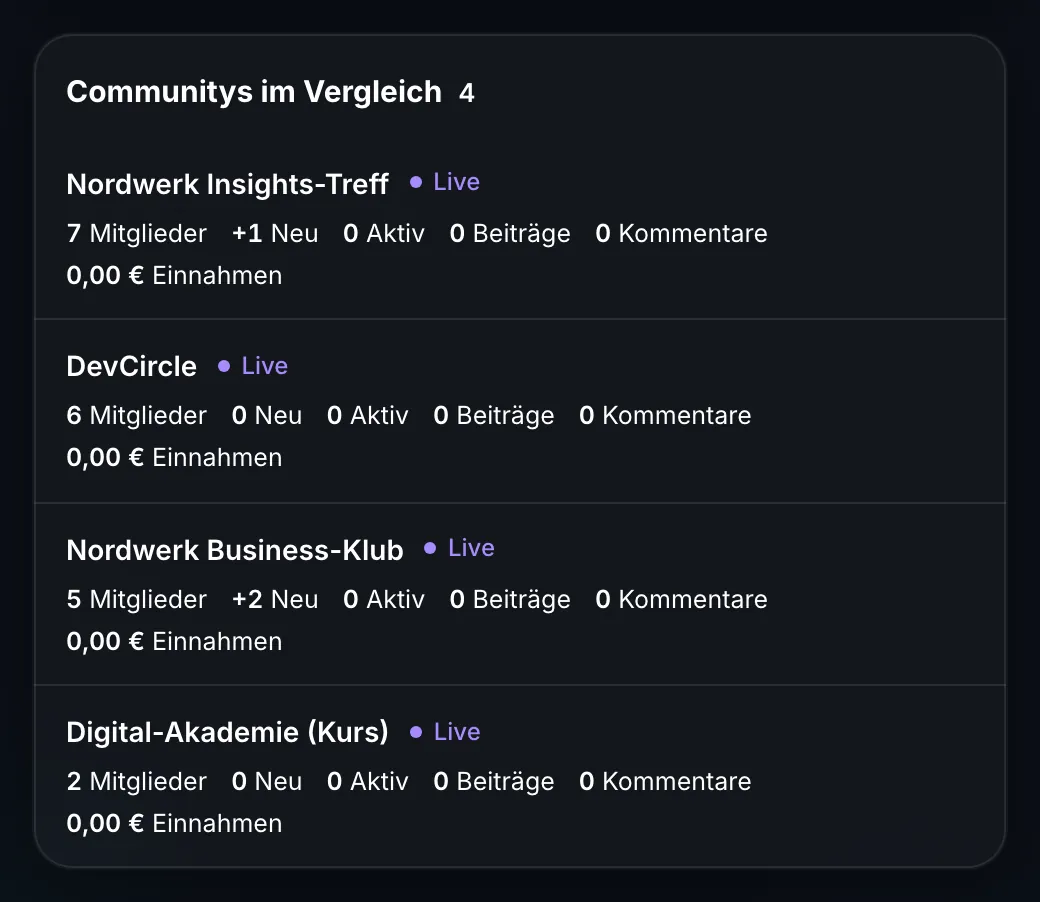
Statistik
Neue und aktive Mitglieder, Beiträge und Kommentare – mit Vergleich zum vorherigen Zeitraum.


Außerdem:Zugang frei, für Mitglieder oder nach Kauf · Moderation · Eigene Seiten im Portal
Schritt für Schritt erklärt
Die passenden Anleitungen aus dem Hilfe-Center.
- CommunityMit der Community betreibst du ein eigenes Portal für deine Mitglieder – als Forum, Online-Kurs oder geschützten Mitgliederbereich. Im Studio siehst du, was dort los ist, antwortest als Team und erledigst Freigaben, ohne das Portal zu öffnen.
- Online-Kurse & LektionenIm Reiter Kurse einer Community baust du Online-Kurse aus einzelnen Lektionen auf. Jede Lektion ist eine vollwertige Baukasten-Seite mit Video, Text und allen Modulen. Du legst pro Lektion fest, wer sie sehen darf, und siehst, wie weit jedes Mitglied ist.
- Community-Mitglieder & EinladungenUnter Community → Mitglieder siehst du alle Menschen aus allen Communitys – jede Person einmal, mit ihren Mitgliedschaften, Rollen und ihrer Aktivität. Hier gibst du Beitritte frei, lädst ein, änderst Rollen und bearbeitest viele Mitglieder auf einmal.
- Community-Portal & ZugangDas Portal ist der Ort, an dem deine Mitglieder die Community erleben: Seiten, Beiträge, Kurse und Diskussionen unter deinem Design. Im Vollbild-Editor gestaltest du Aufbau und Aussehen, im Reiter Zugang legst du fest, wer hineinkommt und wie.
Häufige Fragen


Ein System statt vieler Werkzeuge.
14 Tage testen oder erst die Pläne vergleichen.